洋書のKindle本を全文Google翻訳する方法
洋書のKindle本を全文Google翻訳する方法
※本記事を書いてから数年たち、事情が変わってきているので参考程度にしていただけると幸いです(2017 → 2019)。
※kindoleではなくPDF等のコピペできるファイルの翻訳でしたら最後のほうに「グーグル翻訳の賢い利用法」としてまとめました。
amazonストアの洋書のKindle本の「なか身!検索」をGoogle翻訳する方法
これは簡単ですね。
ブラウザにchromeを使い右クリックメニューの「日本語に翻訳(T)」を実行するだけです。
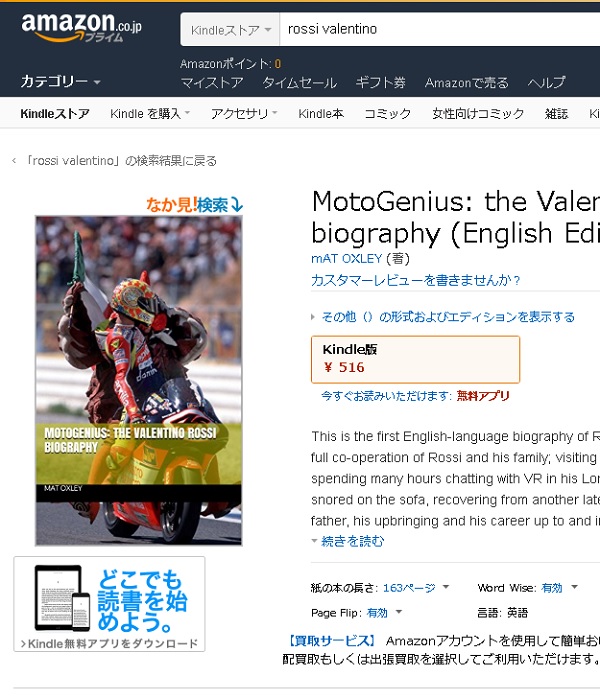
kindle本のなか見検索
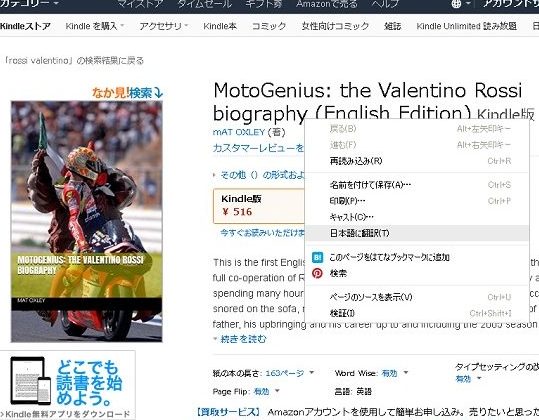
日本語に翻訳
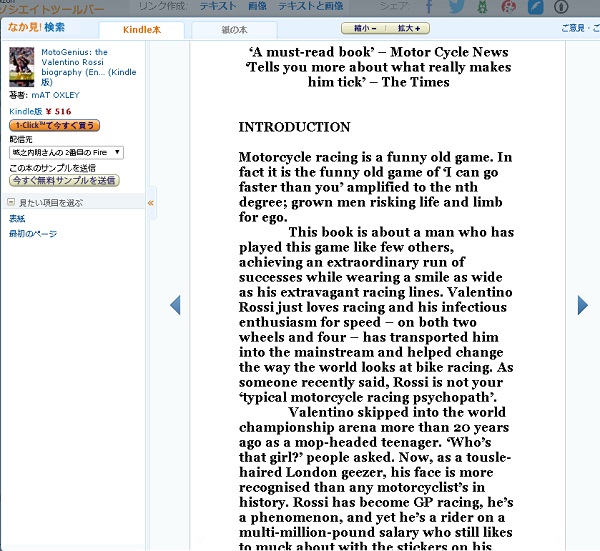
なか見検索の英文が
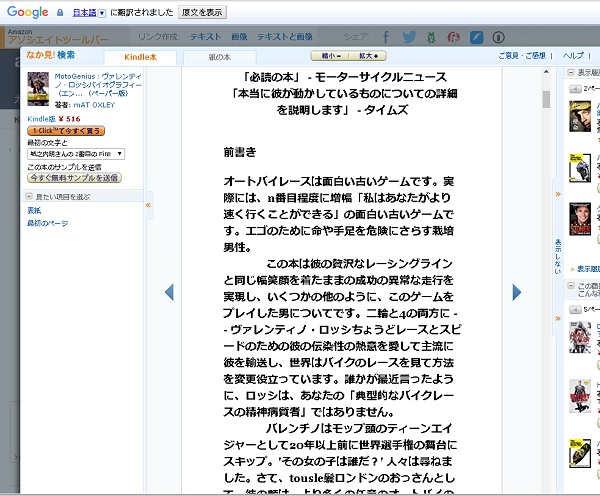
なか見検索の英文が翻訳されます
簡単でしたね。
では次に、本題の購入したkindle本の翻訳です。
洋書のKindle本を全文Google翻訳する方法
これもブラウザのchromeを使います。
リーダーとして使うのはアプリ版のキンドルではなく、クラウド版の「Kindle Cloud Reader」をchromeで開きます。
「Kindle Cloud Reader」は https://read.amazon.co.jp/ です。
開く前に準備が必要です。
「Kindle Cloud Reader」では右クリックして「日本語に翻訳」を実行できません。
そこでアプリを追加します。
例えば「どこでも翻訳 Translate Anywhere」をインストールします。
インストールするとアドレスバーの横にアイコンが常駐するのでこのアイコンをクリックし、「ページを翻訳」を実行すれば「日本語に翻訳」と同等のことが行えます。
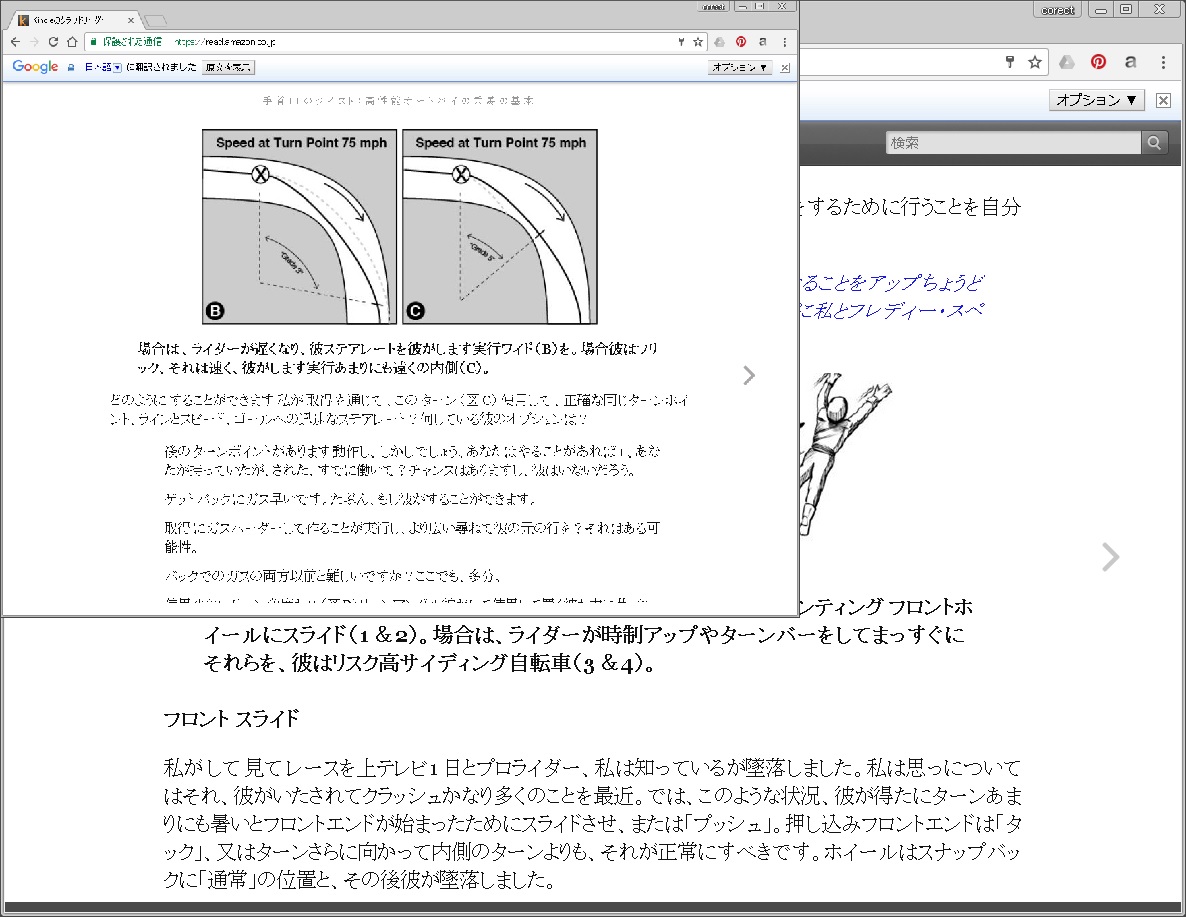
洋書のKindle本を全文Google翻訳できました
簡単ですね。
バッファーの都合やキャッシュやメモリの都合で全文翻訳にならない場合は、翻訳されていない部分で一度「日本語に翻訳」を終了(Xをクリック)して再度「どこでも翻訳 Translate Anywhere」を実行すれば、続きから翻訳が始まります。
話はそれますが英文のPDFもこの機能を利用すると少しだけ手間が省け幸せになれるかもしれません
肝心の翻訳精度
酷いですね。
このジャンルは特に比喩や確立していない専門用語などが満載だからでしょうか
同時に原文も開いておかないとちんぷんかんぷんですね。
原文の方で単語検索をしながら読み進めると効率が良いことでしょう。
翻訳家がいかに立派な仕事をしているのかがわかります。
とはいえ、図解にちょっとした説明があれば読めてしまうのがこのジャンル。
沢山ある洋書を斜め読みするきっかけにはなります。
それよりも、 文句を言う暇を 「Google 翻訳の改善に協力する Google 翻訳コミュニティに参加することで、翻訳の品質の向上や新しい言語の追加に協力できます。」に協力するという前向きな方法もあります。
https://translate.google.com/community
地道に単語を登録していくとある日気がつくと大変幸せなことが起きているかもしれません。
お試しあれ
 |
A Twist of the Wrist II: The Basics of High-Performance Motorcycle Riding (English Edition) |

日本語圏こそコピペの翻訳が必要なのに
日本語版のkindleでは省かれてしまった文章のコピー機能。
何か深いわけでもあるのでしょうか?
この方法が何かのルールやマナーに引っかかるなどした場合は削除するなど対応しますのでご連絡ください。
同様のことが行えたKindlefish というサービスは現在終了しているようです。
Kindle Cloud ReaderはオフラインでKindle本をブラウザで読める拡張機能がインストールされるのでアプリと同等か、より便利だったりします。
google翻訳された日本語をテキストとして保存したい
さらに、
google翻訳された日本語をテキストとして保存したい場合は
OCRに頼るわけですが、OCRソフトはピンキリなので財布と相談です。
こういうソフトもあります。 試してみます。
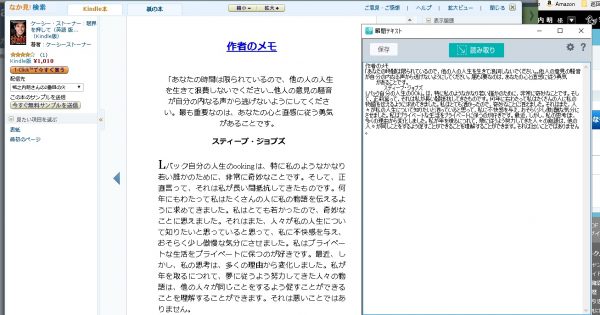
変換は瞬間です。
認識結果はこうです。
作者のメモ
「あなたの時閻は限られているので,他の人の人生を生きて浪詞しないでください。。他人の意見の騒音が自分の内なる声から逃げないようにしてください。届もI要なのは,あなたの心と直感に従う勇気 があることです。
スディープ・ジョプズ
Lパック自分の人生のOOkj。は,特に私のようなかなり若い誰かのために,非常に奇妙なことです。そして,正莉筥って,それは私が長い閻抵抗してきたものです。何年に右わたって私はたくさんの人に私の物語を伝えるように求めてきました。私はとても洒かったので,奇妙なことに泗えました。それはまた,人々が私の人生について知りたいと泗っていると思って,私に不快感を与え,おそらく少し傲」酬な気分にさせました。私はプライベートな生活をプライベートに保つのが好きです。最近,しかし,私の思考[ま,多くの理由から変化しました。私が年を瓊るにつれて,蓼に従うよう努力してきた人々の飽語は,他の人々が同しことをするよう促すことができることを理解することができます。それは忿いことではありません。
えっと、元の翻訳がそのままでは使えないので、認識がうまくできていなくてもどちらにしても読み直し・書き直しが必要なので大した問題にはならなさそうです。
さらにgoogle翻訳慣れしていると、この文章が普通にさらさら読めてしまうという。。多段OCRというか人間OCRというか、 まだまだ人間の勝ち!。
ということで。
キースコードはやっぱり深いです。
kindleの文書コピーができるようになりました
いつからかはわかりませんがKindleでも文章のコピーができるようになりました。
範囲選択するとあらわれるメニューにコピーアイコンがあります(右から三つ目)

後は翻訳ソフトに貼り付ければ。。。翻訳できなくもないです。
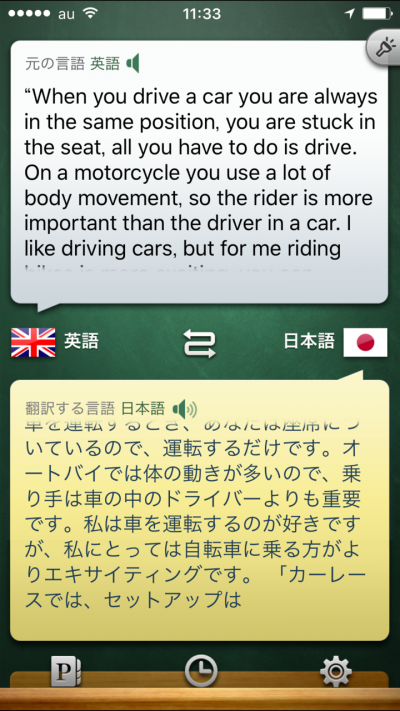
kindleで選択範囲の翻訳ができるようになりました
そしてとうとう翻訳できるようになりました。
なんと読み上げ機能つきです。
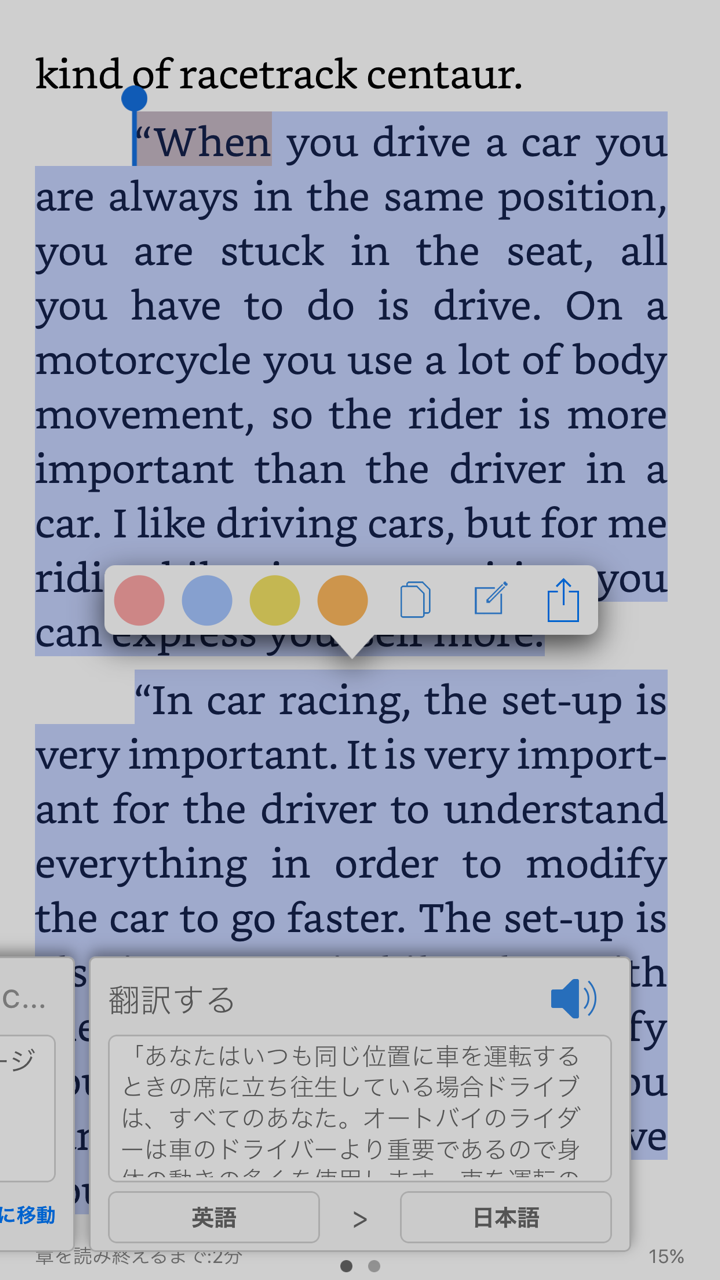
ということで、この投稿は不要に!
読み上げといえば、
アマゾンエコーはKindle本を読み上げる機能を有しています。
例えば、読みかけの本がある場合に「アレクサ、本を読んで」といえば続きから読み上げてくれます。
これが、子守歌にぴったりです。
特に授業が始まると眠くなる特性をお持ちの方、あっという間に眠りに落ちることができます。
お勧めです。
追記・補足(2019/10)
久々に翻訳しようと思ったら、以前は翻訳できていた書籍の翻訳が出来なくなっていました。
キンドルアプリでは×マークになってるし、Web上で実行するとフリーズしてしまいます。自分の環境だけなのかは不明です。
試してみたけどうまくいかなかった方々、もうしわけございませんでした。
お詫びに追記します
グーグル翻訳の賢い利用法
参考までに、PDF等の手元に所有しているファイルのgoogle翻訳の仕方を書いておきます。
ファイル単位での翻訳
- そのⅠ googleのツール「翻訳」を使う
翻訳ツールのページを開き、タブのドキュメントを選び、対象ファイルを参照(選択)すれば翻訳してくれます。
ファイルサイズは10メガまでのようです。 - その2 googleのツール「ドライブ」を使う
googleドライブにPDFをアップして、表示させ「グーグルドキュメントで開く」で開かせます。
次に「ツール」メニューで翻訳を選んで保存ファイル名など必要な設定を行うと翻訳してくれます。
ファイルサイズがでかいとフリーズ(いつまでも砂時計)になります。特にアラートは表示されないのですが、同じく10メガが閾値なのでしょう。
作業効率の面では、無駄に待たされることのない「翻訳」のほうがお勧めですね。
サイズが大きいファイルは事前に分割しておけば済む話です。
コピペ単位での翻訳
一括ではなく1行とか段落とか文節単位とかに区切って翻訳したい場合などは以下の方法を紹介します。
- 「翻訳」を使う
翻訳ツールのページを開き、対象テキストをペーストすれば翻訳してくれます。 - 「スプレッドシート」を使う
同じくgoogleの「スプレッドシート」にセル単位でペーストしたのち、その隣に関数を書くと自動翻訳してくれる機能があります。呪文は「=googletranslate(対象セル,”en”,”ja”)」です。 - 「翻訳アプリ」をつかう
スマホのアプリ「google翻訳」ではカメラに写しているテキストをリアルタイムに翻訳ができます。
記録に残す必要がなく、精度が「翻訳」よりも劣るということが気にならないんであれば選択肢に入ると思います。
リアルタイム翻訳も出来るのでコピペの必要すらなくなります。
テキストを画面表示させ、そこにスマホ(のカメラ)を固定してテキストをスクロールさせると、全自動的に翻譯してくれることが可能になります。
うまく使えれば便利だとは思うのですが・・・
翻訳効率を上げる
短文であれば「翻訳」でも良いのですが、長文だったり、記録を残したい場合などは「スプレッドシート」が便利です。
特に以下のように和訳した文をもう一度英訳すると精度(確信度)が上がります。
「原文」:「=googletranslate(原文セル,”en”,”ja”)」:「=googletranslate(和訳セル,”ja”,”en”)」
セルの区切りですが、例えば全文をエディターに張り付け、区切りたいところに、文章内で使われていない記号やタブなどを挿入した文章を事前に作っておきます。次にファイル指定で読み込むときには「区切り記号の指定」から、貼り付けた後に分割したいときにはセルを選択し、メニューの「データ」→「テキストを列に分割」で、それぞれ列に分割します。
次にその列全体を切り取り、貼り付けるセルを選択後に右クリックメニューから「特殊貼り付け」→「転置して貼り付け」で立て列に分解できます。
その後は例の呪文を貼り付ければ完成です。
以上
関連記事


コラム
- 遠征と温泉とウォーミングアップと運動能力アップ

- 真相が定かでない時の裁定について RR>ファイト

- トライアル世界選手権で消えた5点と復活した2点 ライダーの苦渋と辛酸

- もてぎがテクニカルコースで苦手で遅いわけ

- 洋書のKindle本を全文Google翻訳する方法

- F1日本グランプリBSフジで放送!それよりDAZNでLIVEで見る!

- 立ち上がりのラインは加速重視一択なのか? ラインは誰が決めるべきなのか
- スタートダッシュ(新解明国語辞典)

- 一眼レフカメラのレンズエラー99の一時的回避方法

- カウンターアタックとカウンターステア

- レースを面白く、そして人生をかける価値のあるものに

- エアロダイナミクスは最先端のテクノロジーかと思えばさにあらず

ランダム記事
-
 誰かより、安全に、あるいは競い勝つためにブレーキングを行いたいのであれば、その誰かよりフロントタイヤ…
 -
 一眼レフカメラのレンズエラー99の一時的回避方法 最近のカメラは精密機器なので、故障時には直すとい…
 -
 まっすぐ走ることがテクニックだとしたら、疲労とともにテクニックは落ちていきます。 長い直線を、一発…
 -
 コーナリングにおける左右の手(腕)の役割について考えてみましょう。 自身の重力をステア…
 -
 コーナリング中にステアリン操作ではなくアクセル操作でライントレースを行うことがあります。 これを「…
 -
 ペドロサとマルケスのライディングの違いによるハイサイド率 転倒率自体はペドロサよりマルケスのほうが…